
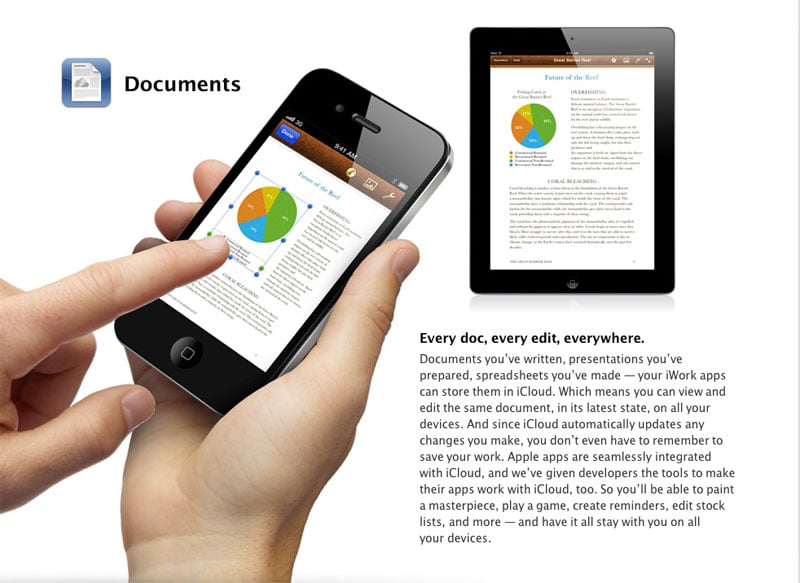
iCloud a fost oficial lansat de catre Apple pe 12 octombrie impreuna cu noul iOS 5 si de atunci pana luni 20d e milioane de utilizatori de iDevice-uri si-au facut cont pentru a utiliza noul sistem de salvare a datelor implementat de catre Apple. Din pacate nu toti cei care si-au facut un cont iCloud au reusit sa isi sincronizeze fara probleme datele dar Apple nu a recunoscut oficial ca ar fi vreo problema cu sistemul sau. Cele mai mare probleme par a fi cu sistemul de salvare a documentelor, sistem care ar trebui sa salveze in iCloud orice document facut cu aplicatii precum cele din suita iWork.

Dupa crearea documentului si salvarea sa, iCloud il face disponibil pe orice alt iDevice, Mac sau PC care se logheaza folosind contul pe care a fost salvat documentul. Teoretic asa ar trebui sa se desfasoare lucrurile insa din pacate multi utilizatori se plang de faptul ca dupa salvarea unui document constata ca acesta este automat sters de catre iCloud in doar cateva minute. Pe forumul de discutii al companiei Apple exista foarte multi utilizatori care se plang din cauza acestei probleme si fara o rezolvare de la Apple frustrarea ii va determina pe unii sa renunte la aceasta functie a iCloud.
Voi ce probleme ati avut cu iCloud-ul din iOS 5?




















Noroc sau nu, eu nu am patit nimic, sync a mars f bine, si datele sunt la locul lor!
Eu nu am primit mailul de verificare de la icloud si nu pot sa folosesc contul.
Sincronizarea contactelor cu agenda din outlook este cam ciudata. Mi-au fost facute mai multe rubrici de contacte in outlook de care nu aveam nevoie. Preferam sa fie o singura rubrica. Am pierdut ceva timp sa pun la punct contactele.
Acum vreo 4 zile mi-a mers brici iCloud pt windows. Ieri si azi DELOC. Nu folosesc numa photostream si mergea foarte rapid. Faceam poza si in 5 secunde era pe calc. Chiar m-a impresionat viteza serverlor.
l-am sincronizat si din iTunes si isi face sincronizarea,nemultumirea vine de la faptul ca nu au facut posibila instalarea si pe Wind.XP….sa pot sa controlez si de acolo,trenuie sa ma log-ez pe iCloud.com…care merge ca ceaiul si nu vad decit agenda….
cum pot face backup la icloud ? daca apas pe backup nu se misca de nici o culoare bara aceea..
Trebuie sa se miste, e singura metoda de a face backup.
well…la mine nu prea se misca…estimating time remaining ……. si sta acolo ore in sir ….care ar fi pasii ? conectat la itunes ?
Nu stiu cum sa sterg pozele din Photo Strea de pe iPhone si nici de pe Mac din iPhoto.
Am dat reset la Photo Stream din iCloud.com si degeaba.
@dumi aceeasi problema o am si eu. Si mentionez ca syncronizez DOAR 300 de mb. Dupa ce sta 30 de minute in stadiul “Estimating time remaining”, apare ca trebuie sa astept alte 2 ore ca sa se termine procesul :|. Ce naiba. Daca as fi avut 2 Gb, cat i-ar fi luat? 2 zile?
Pentru cine are aceeasi problema ca mine, am gasit raspunsul:
After resetting your Photo Stream, you can also remove any photos that have been downloaded to your device or computers. To do this, follow the directions below:
On your iOS device, you can remove photos from the Photo Stream view by turning off Photo Stream and then optionally turning it back on. You can do this at Settings > iCloud > Photo Stream.
If you added any Photo Stream photos to other albums or the Camera Roll on your iOS device, you can locate and delete these photos manually, if desired.
On your Mac, you can clear cached photos from the Photo Stream view in iPhoto or Aperture by turning off Photo Stream and then optionally turning it back on. You can do this in each application by visiting Preferences > Photo Stream.
If you had Automatic Import enabled in your Photo Stream settings, your Photo Stream photos were also imported to your iPhoto or Aperture Library, and will remain after you disable Photo Stream. If you would like to delete any of these photos from your library, you can to do so manually any time you like.
On your PC, you can remove Photo Stream photos by deleting them from your designated Photo Stream Download Folder. By default, this folder is located at C:\Users\Apple\Pictures\Photo Stream\My Photo Stream.
Cred ca au problème cei care au iDevice-ul deblocat sau cu jailbroke. Eu n-am avut probleme deloc si chiar il folosesc zilnic. E foarte util si ca atare… daca ai un iDevice cu abonament sau un neverlocked, sigur nu sunt probleme cu iCloud.
@snowzor trebuie sa fie o solutie sigur..eu am vreo 1.30 gb de backup…
mie mi-au disparut de 2 ori acum tot ce aveam in Notes …..
De sters nu sterge nimic din iCloud dar, stie cineva cum trebuie setat Pages, Numbers si Keynote pe Mac OS X 10.7.2 ca sa sincronizeze automat documentele cu iCloud ?
am telefonul cu abonament si neverlocked si tot nu merge. In settings, iconitele de la icloud si twitter, sunt afisate ca inactive, cu gri. Cum sa fac sa le activez?
Domnilor, la mine NU MERGE deloc sincronizarea prin iCloud, nici fotografiile, nici documentele, nici…. nimic. Ceea ce fac pe iPad nu apare in iPhone si viceversa. Asta, deși documentele de pe iPad apar încărcate in serverul iCloud, deși am pe ambele aparate iOS 5, iar setarile pentru iCloud par in regula pe amindoua. Mă poate sfatui cineva ce sa fac? Va multumesc!
Am uitat sa precizez ca pentru iPhone si iPad am doua conturi iCloud diferite. Nu știu daca acest lucru are vreo importantă pentru imposibilitatea sincronizarii dintre cele doua aparate.
Pai si cum vrei sa se sincronizeze intre ele doua conturi diferite? :))
Intr-adevăr, am pus același cont pe amindoua aparatele si s-au sincronizat. Nu am știut acest lucru de la început… Sint novice…
Cu o saptamana in urma am facut un restore la iphone, din ziua respectiva nu mai pot face buckup in icloud. Dau pe face buckup acum sta putin apoi apare ultimul buckup nu a fost finalizat. Puteti sa ma ajutati ??
buna,spuneti-mi cum imi pot lega din nou cardul d credit la contul iCloud,nu mai pot descarca nicio aplicatie din appstore,spuneti-mi cum pot rezolva..