
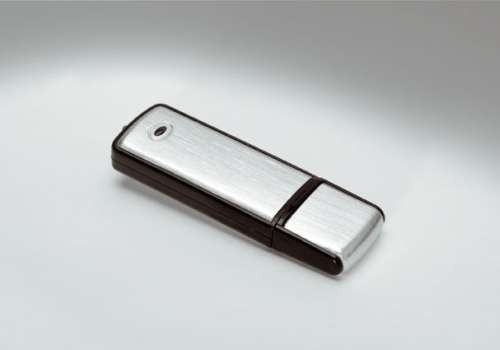
Daca aveti un Mac de ceva vreme atunci sigur stiti ca stick-urile USB trebuie sa aiba un anumit format pentru a fi citite atat de un Mac, cat si de un calculator care ruleaza Windows OS. Pentru cei care pana acum nu stiau cum sa formateze un stick pentru a il folosi cu orice calculator am o scurta explicatie care va rezolva problema. Pe un Mac conectati un stick USB, deschideti aplicatia Disk Utility din folderul Applications>Utilities si apoi selectati stick-ul vostru din meniul din stanga. Dupa ce l-ati selectat, accesatiu meniul Erase sau Partition iar de acolo selectati formati MS-DOS FAT pentru formatare. Formatarea va sterge tot de pe Stick insa la final il veti putea utiliza pentru a copia fisiere atat de pe un calculator cat si de pe un Mac.
Pe un calculator cu Windows instalati conectati stick-ul, deschideti My Computer, faceti click dreapta pe stick, selectati Format, Quick format si formatul FAT. Dupa terminarea formatarii stick-ul va fi compatibil cu ambele sisteme de operare. Articolul este dedicat celor care abia si-au luat un Mac sau celor care urmeaza sa isi achizitioneze un Mac.


















Și cu fișierele mai mari de 4 GB cum rămâne ? Mai bine instalezi pe OS X ceva pentru a scrie NTFS, gen Paragon și scapi de probleme.
sau daca vrei se poate formata exFAT, cu care poti scrie si pe windows(7 up) si pe Mac OS-X (10.6 up), si accepta fisiere de orice dimensiune
Mai exista si aplicatia paragon NTFS for Mac care ajuta macul sa citeasca NTFS.
cel mai simplu e ntfs 3g pt mac si iti vede orice hdd extern sau stick pe os x
FAT sau FAT32 ??
OSX-ul formateaza in FAT32
Pe OS X driverul celor de la Paragon merge perfect,pe Windows in schimb dupa fiecare update de bootcamp driverul Paragon este rescris si se strica.
Daca aveti driver Paragon pe Windows instalat dupa fiecare update de bootcamp trebuie sa faceti urmatorul lucru:
“Go to C:\Program Files\Paragon Software\HFS+ for Windows 9.0 and run install.reg then reboot computer.”
@ Boboc pt Windows folosesti MacDrive.
Exista o greseala in text, OSX formateaza doar FAT32 (FAT), pe cand pe Windows ai si optiunea FAT16, exFAT si FAT32 😉
@Doc: Ia deschide disk utility si vezi ce optiuni ai pentru formatare.
@REDman: Nu poti copia pe un stick ntfs din mac os x..
zaone, eu am folosit stick pe mac si windows formatat fa NTFS in OS X si mergea fara probleme pe ambele sisteme de operare. FAT-ul este slow si nu merg copiate fisiere mai mari de 4 gb
@ zaone de cand folosesti os x? ti-am dat cea mai simpla solutie mai sus si poti copia sau scrie dupa orice hdd sau memorie externa..parerea mea e ca va complicati inutil
merci mult !
fara suparare dar voi decand folositi macos?
de tuxera ntfs ati auzit?
si apoi poti sa scri pe ntfs tot ce vrei
iar formatarea din mac fat nu are utilitate pt ca e fat 16
Sau instalezi pe mac Paragon NTFS, sau o alternativa freeware. Cred ca cea zisa de @cici e free.
Eu am un stick de 8gb formatat in windows si merge pe mac dar si pe win.Fac transfer cu el din mac pe win si invers fara probleme
Zaone, ne rezumam la ce este compatibil cu Windows, nu-mi incerca vigilenta 😉
OSX incapand cu Snow Leopard, scrie nativ pe NTFS dar Apple sunt atat de draguti incat au dezactivat functia insa ea poate fi reactivata cu cateva comenzi de terminal. Partea buna a este totusi ca au pastrat posibilitatea de a scrie nativ pe memoriile fash externe asa ca nu e obligatoriu ca stick-ul sa fie formatat FAT, el poate fi NTFS pentu a se putea copia fisiere mai mari de 2GB.
Nu Apple sunt “draguti”, ci licenta formatului propietar NTFS nu le permite activarea functiei.
In rest, exFAT, sau Paragon NTFS, neaparat mai mare sau egal cu 9.0.1.
Exact cum spune @oretla, este o problemă de licență: un Mac poate să citească nativ orive versiune de FAT și NTFS, dar nu poate să scrie decât FAT, care este un format free, deoarece pentru NTFS ar trebui să plătească taxe mari de licență către MS, care nu se justifică. Pentru write acces pe NTFS cu licență, există Paragon (care plătește licența la MS, de aceea este așa de scump), ca opțiune “free” este NTFS 3G (și derivatele), iar altă alternativă (cea mai complicată) ar fi cu soft gen VMware, care are suport full pentru NTFS cu licență de la MS.
Dar pentru un transfer simplu al unui fișier de pe Mac pe Windows prin stick USB, este suficientă metoda din articol, iar pentru direcția inversă (Win -> Mac) nu trebuie făcut nimic, pentru că Mac va ști să citească fișierul de pe stick indiferent de formatul stick-ului.
asta e simplu la stickuri, dar eu am un hard de 1,5 tb, care e in ntfs, si nu vreau sa-l formatez, si totusi vreau sa iau de pe el, deci asta chiar e o problema. In viitor probabil ca o sa citeasca si ntfs, imposibil sa nu o faca, doar e Apple
De citit, citeste fara probleme. La scris pe NTFS trebuie gadilat un pic.
@horyatm: După cum am spus mai sus (și a răspuns și @oretla), Mac OS X citește nativ NTFS, însă pentru a scrie pe NTFS, trebuie Paragon, sau NTFS 3G, sau VMware, sau altele asemenea.
salut am si eu o problema am cumparat un stik de 16 problema e ca nu il gaseste pe mac…efectiv nu deschide nimik cand bag stik’u ce e de facut?
am rezolvat’o u gasitu pe mac problema e cum fac sa pot copia fisiere mai mari de 4 gb de pe mac pe win si invers…ma poate ajuta cavera?
Nu te mai poate ajuta nimeni!
@bogdan: Prin Wi-Fi sau online storage (gen Dropbox) ai încercat? Dacă vrei neapărat să te chinuiești cu stick-ul, schimbă formatul din FAT în ExFAT prin Disk Utility pe Mac, orice versiune modernă de Windows îl va citi, însă s-ar putea să nu fie văzut cu Linux.
@oretla: 😛