
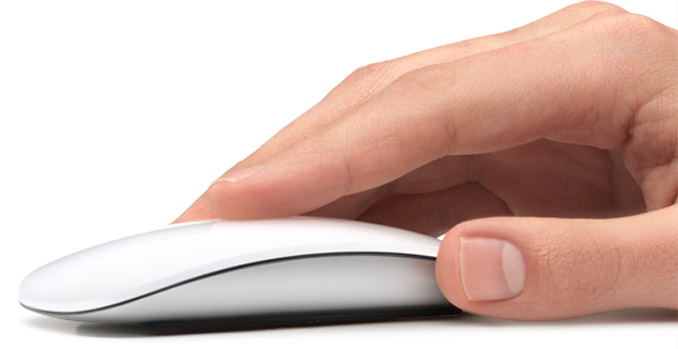
In luna septembrie am achizitionat un Mac Mini si impreuna cu el un Magic Mouse. Folosindu-l am realizat ca Apple a facut un produs foarte bun pentru Mac OS X, un produs care iti simplifica lucrul cu sistemul de operare insa un produs care este facut sa mearga pe Mac si punct. Microsoft a inclus in Windows 7 drivere pentru Magic Mouse insa nu este chiar atat de usor sa conectezi micutul dispozitiv al celor de la Apple la un PC sau laptop care ruleaza sistemul de operare Windows.

Fie ca ai un dongle Bluetooth sau Bluetooth integrat, exista cateva mici smecherii pe care trebuie sa le faci pentru ca Mouse-ul tau sa functioneze pentru mai mult de 5 minute cu Windows. Trecem peste pasii de imperechere a Mouse-ului cu Windows si peste faptul ca driverele incluse il fac utilizabil, exceptie facand gesturile pe care Windows nu le recunoaste. Dupa ce ati imperecheat Magic Mouse-ul cu Windows OS trebuie sa faceti cateva miscari care va asigura ca el nu se va opri dupa 5 minute de utilizare.
1. Deschideti Device Manager facand click dreapta pe My Computer si alegand Propreties. In Device Manager cautati sectiunea Bluetooth si dispozitivul vostru Bluetooth. Faceti click dreapta pe el, alegeti Propreties si in tab-ul Power Management debifati optiunea: Allow the computer to turn off the device to save power si apsati Apply. Prin debifarea acestei optiuni va veti asigura ca Mouse-ul functioneaza tot timpul si nu se va inchide pentru a economisi energie. Desigur ca va consuma mai repede bateriile dar il veti putea folosi in Windows.
2. Deschideti Start Panel iar in casuta de cautare scrieti services.msc. Vi se va deschide o noua fereastra unde veti cauta serviciul Bluetooth Support. In fereastra pentru serviciul Bluetooth Support asigurati-va ca serviciul este pornit iar in dreptul intrarii startup type alegeti Automatic. Facand aceasta setare va veti asigura ca de fiecare data cand porniti Windows-ul mouse-ul va fi automat recunoscut.
Daca faceti acesti doi pasi veti putea folosi un Magic Mouse fara probleme cu Windows 7. Din pacate a trebuit sa ma despart de Mac-ul meu pentru o perioada insa Mouse-ul l-am luat cu mine si m-am chinuit destul de mult pana sa reusesc sa il fac sa mearga deoarece Windows-ul este extrem de incapatanat iar driverele pe care le gasiti pe internet pentru Magic Mouse sunt complet inutile. Hope it helps.












Asta-i diferența între Windows și Mac: pe Windows nu prea merge nimic cum trebuie în configurația default și trebuie să cauți pe ‘net soluții, apoi să-ți bați capul cu setări bine ascunse de sistemul de operare și să înțelegi tot felul de detalii tehnice pentru a rezolva problema – pe Mac, it just works! 🙂
Clar ca it just works cand ai 3 mousuri, 6 imprimante si 2 tastaturi :D.
sau daca vrei poti incerca un mouse la fel ca acesta numai ca facut de Microsoft special pentru windows 7 .
@2: lumineaza-ne
Bine precizat Tigris ! Si eu cand aveam Windows pe Mac instalat si vroiam sa Imi comentez mighty mouse-ul prin Bluetooth era un adevărat chin ! Mă chinuiam vreo 20 de minute pana reușeam sa fac conexiunea !
Pe Mac nici nu nu intra bine in sistem ca mouse-ul era si conectat deja 🙂 !
Nu stiu ce ti s-a parut asa greu . Eu am luat mighty mouse wireless si imediat l-am conecta la windows 7 …
Daca tot vrei mouse ca cel de Mac pe windows 7 poti incerca http://www.domo.ro/IT_&_C/Componente_&_Periferice/Mouse/Microsoft/Mouse_Microsoft_Touch XD este foarte misto
De ce sa imi cumpar alt mouse?
Pentru ca e aiurea sa dai vina pe windows atunci cand vrei sa-l imperechezi cu un dispozitiv care nu este nativ facut sa functioneze cu so-ul. E ca si cum as vrea sa instalez micosoft touch mouse pe mac, nu merge, dar ma plang ca e macul de vina.
Vroiam sa iti arat ca si cei de la Microsoft au asa ceva in oferta lor. Asta e mai mult pentru cei care nu foosesc deloc Mac si stau numai pe Windows 7 XD
Avocate, daca macul e asa de complet si perfect, la ce-ti mai trebuie windowsul, mai ales ca e un os de toata jena?
Oricum, vorbesti pe nas, caci am un prieten cu imac si windows pe paralels si nu are nicio problema cu mouse? Dar, ca fapt divers, s-a chinuit o saptamana sa vada un amarat de stck usb de 8 giga. Asa ca superioritate mac, my ass.
Zaone, rezolvai mai usor totul daca la power management ai fi ales o schema normal si nu ai fi avut deja selectata una power save. It is the user not the machine.
Am high performance, so keep your not so bright quotes to yourself.
Nu prea imi vine sa cred. Fiica-mea are un combo logitech de mouse si tastatura prin bluetooth si nu are nicio problema. Ever. Mai ales ca tastatura e iluminata cu senzor si intra in standby in 5 secunde de neutilizare. So chech again your settings.
@adrian s-a chinuit o saptamana pentru ca e limitat in gandire.
Daca vrei sa vezi un anumit format instalezi driverele necesare.
Si pe windows daca vroia sa vada format HFS+ era aceasi situatie.
Avea nevoie de 1 minut si atat, in disk utility il putea formata corespunzator pentru OS-ul dorit.
Eu am avut magic mouse si tin minte ca mergea perfect si in vista si in 7. Din ce imi aduc eu aminte a trebuit sa selectez drivere standard de la microsoft ptr bluetooth si in rest mergea ca orice alt mouse prin bluetooth.
L-am ptr faptul ca nu reuseam sa-mi “odihnesc” degetele pe suprafata lui si imi obosea mana foarte repede.
Boboc, cum iti permiti sa faci un om pe care nu il cunosti prost? Daca tu te-ai gandi ceva mai mult nu ai mai deschide gura. Osul folosit era osx, iar formatul dorit era ntfs.
Snow Leopard has the ability to mount NTFS volumes as read/write, but it’s not enabled by default — just read only is supported, as in 10.5. Here’s how to get full read/write support for NTFS drives in Snow Leopard. First, uninstall NTFS-3G or Paragon if you’re using either one. Si blablabla in continuare. Quite a few steps.
Deci nu e chiar peace of cake, e cam ca windows like, nu ti se pare?
@ boboc
Serios? Osxul snow nu putea scrie pe ntfs. Ca sa-l faci sa mearga aveai mai mult de muncit decat la mouseul lui zaone. Asa ca ia o bere (daca esti major) si mai studiaza, dupa aia poti cataloga oameni, dar si atunci, doar pe cei pe care ii cunosti.
@Adrian: Are legatura Logitech cu Apple, dap.
Da, și “copiatoarele din Redmond” au scos versiunea lor de Magic Mouse, foarte original …
Pentru a citi un stick pe Mac nu-ți trebuie o săptămână, pentru că Mac-ul citește toate formatele. Pentru a scrie pe un stick mare, fie instalezi drivere de NTFS de la Paragon sau NTFS-3G, fie formatezi cu exFAT din Disk Utility. Foarte simplu!
Chiar are. Acelasi tip de periferic. Aceeasi interfata. Unul merge unul nu. Pe acelasi os. Pot trage concluzia ca nu ai instalat corect mouseul, mai ales ca sunt deja altii care spun, ceva mai sus, ca nu au avut probleme in functionarea mouseului pe windows. Oricum, mi se pare tendentios sa generalizezi niste fenomene bazandu-te doar pe o observatie personala. Si, mai mult, obligatia de a furniza un driver care sa asigure o functionalitate completa a perifericului ii revine producatorului (apple), nu osului (microsoft).
Da, tigris, si bunica o poate face. Doar ca trebue sa stie ce e cu ntfs, disk utilty, exfat. Simplu nu?
cum era? It just works.
PS in mod normal, nu ti-as spune asta, dar “moderarea” ta asupra posturilor mele imi intarzie raspunsurile si nu mai au nicio noima ulterior, zaone. se poate face ceva in acest sens?
Foarte simplu, indeed. Atata doar ca Steve jobs, cand zicea ca “it just works” a uitat sa-i povesteasaca si unui jurist ca exista ntfs, exfat, disk utilty si alte chestii de astea minore si la indemana tuturor.